

César Otero
EditorHyperOS es un sistema operativo que va de lujo: fluido, no se atasca y funciona bien ya tengas un monstruo con 16GB de RAM o el REDMI más económico con apenas 3GB. Pero tiene un detalle heredado de la época MIUI que entiendo pero de la que no soy fan: la publi dentro del propio sistema operativo. Hay anuncios, y también hay una forma de reducirlos.
Puede que en algunos casos ya no veas más publicidad y en otros que no esté tan personalizada. Y lo mejor es que incluso mejora el rendimiento del propio terminal y le da más velocidad. Y eso se consigue toqueteando en varios apartados del mismo HyperOS:
Ajustes 1 y 2: Desactivar el MSA y sus notificaciones
Muchos de los anuncios que ves proceden de un servicio llamado MSA (MIUI System Ads), una app en segundo plano vinculada a la telemetría y responsable de mostrar recomendaciones y anuncios en todo el sistema. Desactivarla elimina parte de los anuncios que te saltan en el sistema, y también ayuda a mejorar el rendimiento del móvil:
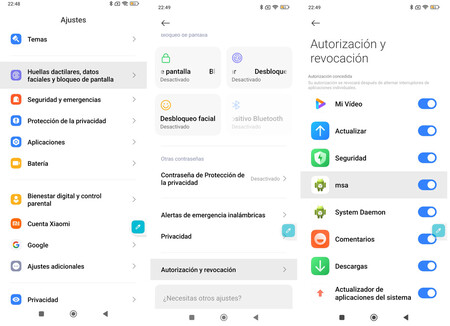
- Abre Ajustes en tu móvil
- Scrollea hacia abajo y busca el apartado Huellas dactilares, datos faciales y bloqueo de pantalla
- Dentro de este apartado, busca Autorización y revocación
- Te aparecerá un listado de apps y funciones. La que te interesa se llama 'MSA', y debes desactivarla.
Si desactivas el MSA, también debes desactivar su sistema de notificaciones:
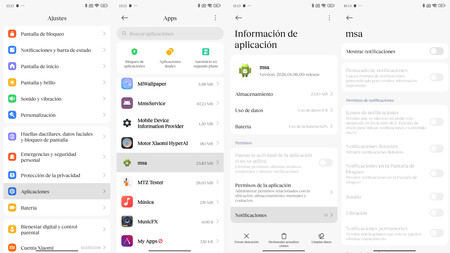
- Abre Ajustes
- Busca el apartado de Aplicaciones
- Te saldrá un listado muy largo, scrollea hasta encontrar la de MSA
- Entra y busca el ajuste de Notificaciones, y dale a 'No.
Ajuste 3: Anuncios personalizados
A veces no me importa ver anuncios, pero en general no me gusta que sean personalizados porque usan mis datos. Para quitar esto:
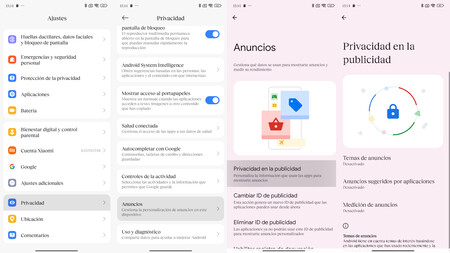
- Abre Ajustes
- Busca el apartado de Privacidad
- Al final del listado tienes la opción 'Anuncios
- Pulsa sobre el primero, Privacidad en la publicidad
- Hay tres apartados, Temas de anuncios, Anuncios sugeridos por aplicaciones y Medición de anuncios, que puedes desactivar
Ajustes 4-10: aplicaciones del sistema
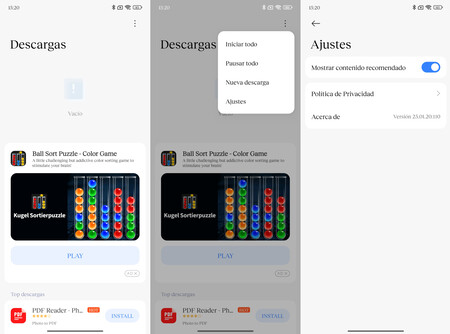
Descargas
- Busca la app de Descargas -su icono es verde con una flecha
- Pulsa en el icono de los tres botones en vertical en la esquina superior derecha para abrir el Menú
- Entra en Ajustes y desconecta Mostrar contenido recomendado
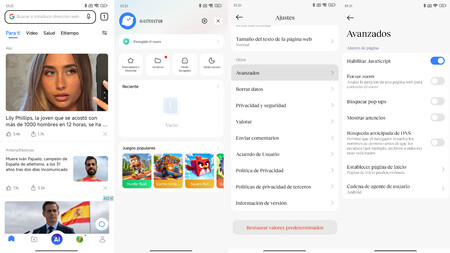
Navegador Mi
- Abre el Mi Browser
- Dale al icono de tu perfil -en la esquina inferior derecha
- Pulsa en el icono de Ajustes arriba a la derecha
- Baja en el listado hasta encontrar la opción Avanzados
- Desconecta Mostrar anuncios
Reproductor de vídeo Mi
- Abre la app y busca el botón de Perfil
- Pulsa en el icono del engranaje para abrir Ajustes
- Busca y desactiva Recomendaciones personalizadas
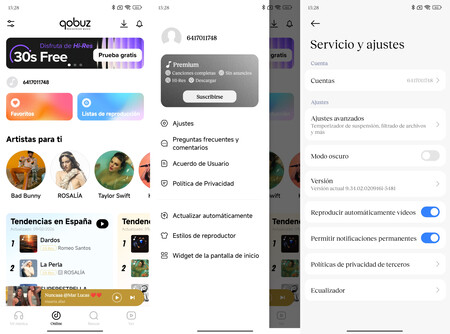
Música
- Abre la app y busca el icono de Perfil en la esquina superior izquierda
- Pulsa en Ajustes
- Desconecta el apartado Permitir notificaciones Permanentes
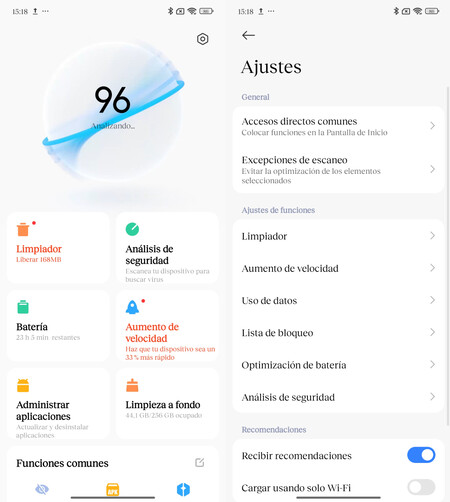
Seguridad
- Abre la app de Seguridad
- Pulsa en el botón del engranaje en la esquina superior derecha
- Desactiva el botón Recibir recomendaciones
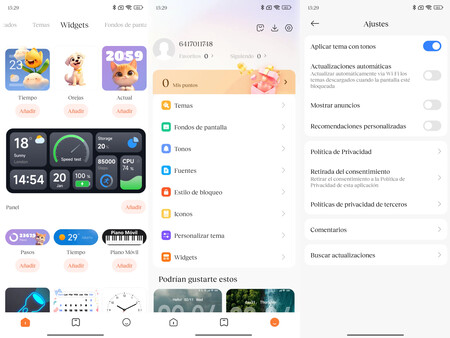
Temas
- Abre la app de Temas y dale al icono de abajo a la derecha para abrir tu cuenta
- En la fila de iconos arriba a la derecha pulsa sobre el de engranaje para abrir Ajustes
- Hay dos que quitar: Mostrar anuncios y Recomendaciones personalizadas
Bóveda de aplicaciones
- Busca la app de Bóveda de aplicaciones y pulsa en los tres puntos en vertical
- Entra en Gestionar Servicios
- Desconecta las dos opciones: Sugerencias de aplicaciones y Promoción
En Mundo Xiaomi | Si desbloqueas el móvil usando un patrón, toca este ajuste para hacer que tu Xiaomi esté aún más protegido