

César Otero
Editor¿Sabes ese momento en que WhatsApp te dice que no hay espacio para la copia de seguridad, que no te puedes bajar ese vídeo o que no puedes instalar una app porque el sistema te dice que debes borrar para que quepa? Ese es el momento en que nos damos cuenta de hasta qué punto está el móvil hasta arriba.
Y puede ser por varios elementos: demasiadas fotos en la galería, demasiadas aplicaciones, historiales no borrados... En mi caso, hace poco descubrí que era por uno en particular: WhatsApp.
Cómo borrar vídeos de WhatsApp pero sin borrar también los chats
Vídeos, fotos, GIFs, archivos, documentos… Enviamos muchas cosas por WhatsApp, mucho material multimedia, y nos olvidamos de que lo hemos hecho conforme esas conversaciones continúan. Y ese es el culpable de que la copia de seguridad de la app que se realiza cada día -si la tienes programada así- sea cada vez más grande y el móvil se quede sin espacio también.
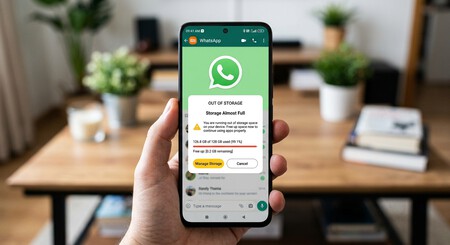
La mía me fijé una vez que era de más de 4GB, y de repente había subido hasta los 6GB. Y cuando investigué, vi que era por la cantidad de material multimedia que me había olvidado que estaba en los chats.
¿Qué se puede hacer? Borrarlo, porque así disminuye el tamaño tanto de la copia de seguridad como del espacio de almacenamiento en el móvil que WhatsApp demanda. Pero cuidado, porque hay una opción que elimina solo el contenido multimedia de una conversación, y otra que elimina el chat entero:
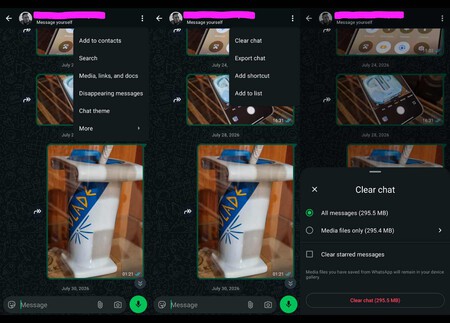
- Abre WhatsApp en tu Xiaomi
- Entra en una conversación
- ¿Ves los tres puntos en vertical en la esquina superior derecha? Pulsa para abrir una lista de funciones
- Dale a la última, 'Más/More'
- Se abrirá un nuevo listado, pulsa en 'Limpiar Chat/ Clear chat'
- Ahora se abrirá otra pantalla en la que podrás elegir o borrar todos los mensajes incluyendo texto y multimedia, o solo el contenido multimedia (videos, fotos, GIFs)

Lo malo de este método es que tienes que ir conversación por conversación, ya sea individual o dentro de un grupo, y es más lento. Lo bueno es que así tienes más controlados los archivos que borras.
En Mundo Xiaomi | Cómo hacer una foto instantánea con tu móvil Xiaomi aunque lo tengas bloqueado: Ejecutar cámara
Ver 0 comentarios