

César Otero
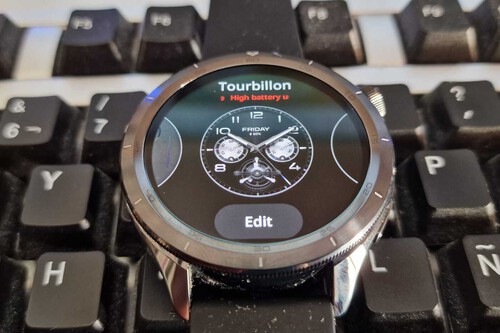
EditorCuando te compras un reloj, el diseño que trae su esfera es el que verás a diario hasta que cambies de modelo, por eso siempre elegimos uno que nos gusta. Ha habido relojes con parte de la corona intercambiable, pero nunca el fondo, aunque eso cambió cuando el smartwatch llegó al mercado.
Un reloj inteligente te permite que lo personalices como si fuera tu móvil, y puedes modificar el fondo, el diseño de las agujas, de los números, tener un reloj analógico o digital, llevar hoy un Casio de los 80 o un sosias de Patek Phillipe.

Cambiar la esfera de tu smartwatch Xiaomi y Redmi sin abrir la app del móvil
Cuando te compras un smartwatch Xiaomi, lo usual es tenerlo conectado al móvil para que puedas sacarle todo el partido posible a través de la app Mi Fitness. Y eso incluye la personalización, algo más importante de lo que parece, ya que las distintas esferas o 'faces' que les puedes añadir al reloj sirven también al propósito de la funcionalidad.
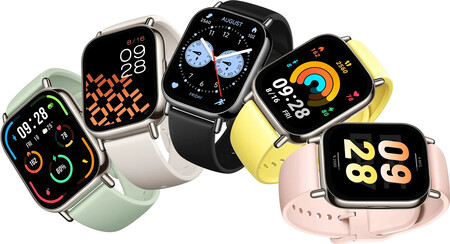
Puedes ponerte la esfera más sencilla del mundo, solamente las manecillas, o puedes colocarle una que te enseñe hasta la posición de las constelaciones aparte de mostrarte tu ritmo cardíaco, pasos dados y el tiempo que hace.
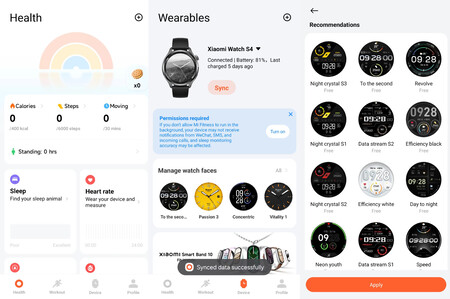
Para añadir esferas, haz lo siguiente:
- Abre la app Mi Fitness
- Pulsa en el icono de 'Dispositivo' en la hilera inferior
- Pulsa en el apartado 'Gestionar esferas del reloj'
- Aquí puedes elegir entre una buena cantidad de 'faces' disponibles o incluso crear la tuya propia con fotos e imágenes. Y cuando la tengas elegida, sólo tienes que darle a 'Aplicar.
¿Significa esto que cada vez que quiera cambiar de esfera he de hacerlo a través del móvil? La respuesta es que no, ya que puedes cambiar entre las que ya has instalado en el reloj dentro del mismo smartwatch. Solamente debes mantener pulsada la pantalla del reloj con el dedo y enseguida te aparecerá, en formato de hilera, todas las esferas que tiene ese reloj instaladas.
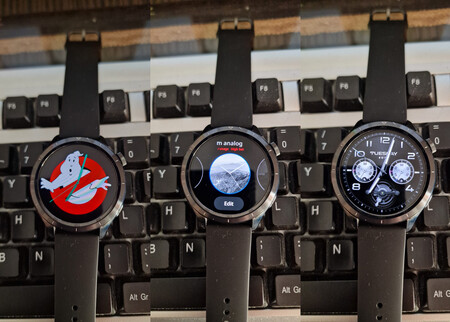
Elige la que quieres ver, y se aplicará en un instante, por lo que recomendamos que cuando estés eligiendo esfera, instales varias de una vez para así poder elegir directamente en el reloj.
En Mundo Xiaomi | Cómo grabar un audio, nota de voz, recordatorio o conversación sólo con tu reloj Xiaomi, sin usar el móvil