

César Otero
EditorHoy día es inevitable encontrarnos anuncios hasta usando el móvil. De hecho, tanto en MIUI 14 y anteriores como en HyperOS, la interfaz de usuario de Xiaomi muestra en ocasiones anuncios del sistema que pueden ralentizar el rendimiento.
Desactivar estos anuncios no sólo hace que tu móvil funcione más rápido, sino que también mejora la experiencia general de usuario/a con el smartphone. Así que os vamos a contar cómo desconectar esos 'ads', o al menos, indicarles que no hagan uso de vuestros datos para personalizar el contenido promocional.
Desconecta la función de Anuncios del Sistema
La interfaz de usuario de Xiaomi muetra en ocasiones anuncios del sistema que pueden ralentizar el rendimiento. Desactivar estos anuncios no sólo hace que tu móvil funcione más rápido, sino que también mejora la experiencia general de usuario/a con el smartphone. Y le indica a la marca que no utilice tus datos de uso y preferencias personales para mostrar anuncios personalizados.
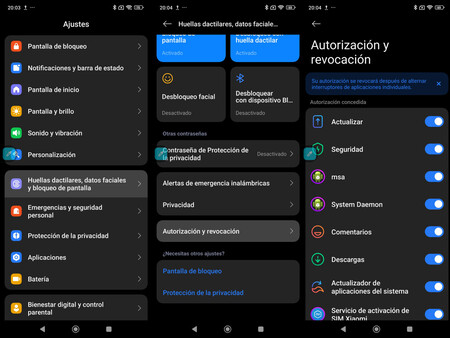
MSA son las siglas de 'MIUI System Ads' (Anuncios del sistema MIUI), y desactivarlo reducirá drásticamente el número de anuncios. Sin embargo, aún tendrás que desactivar los anuncios de las aplicaciones de Xiaomi para mejorar aún más tu experiencia con el software.
Para desactivar los anuncios del sistema:
- Entra en Ajustes
- Según la versión de MIUI o HyperOS que tengas, entra en 'Contraseñas y seguridad'. O en 'Huellas Dactilares, datos faciales y bloqueo de pantalla'
- Busca la opción de 'Autorización y revocación'
- Busca la opción MSA (MIUI System Ads) y ponla en Desactivado. Espera unos 10 segundos a que se apliquen los cambios
Desactiva los anuncios en Mi Browser
- Abre la aplicación Mi Browser.
- Pulsa el icono de perfil en la esquina inferior derecha y haz clic en el icono de ajustes.
- Selecciona Privacidad y seguridad y desactiva Servicios personalizados.
Desactiva los anuncios en el Administrador de archivos
Solo los usuarios de MIUI pueden desactivar los anuncios dentro del Administrador de archivos. Esta opción no está disponible en HyperOS.
- Abre la aplicación Administrador de archivos.
- Haz clic en el botón del menú de las tres líneas horizontales en la esquina superior izquierda.
- Selecciona Ajustes y pulsa en Acerca de.
- Desactiva Recomendaciones.
En HyperOS, puedes indicar a Xiaomi que no recopile datos para el Administrador de archivos. Esto debería impedir que te muestren anuncios personalizados. A continuación te explicamos cómo hacerlo:
- Abre la aplicación Administrador de archivos.
- Pulsa el botón del menú de tres puntos y selecciona Ajustes.
- Desactiva Retirada del consentimiento.
- Pulsa Aceptar para confirmar.
Desactiva los anuncios en Seguridad
- Abre la aplicación Seguridad.
- Pulsa el icono de engranaje situado en la esquina superior derecha.
- Desactiva Recibir recomendaciones.
- Selecciona Limpiador y desactiva Recibir recomendaciones
Desactiva los anuncios en Música
- Abre la aplicación Música de Xiaomi.
- Pulsa el botón de menú situado en la esquina superior izquierda y selecciona Ajustes.
- Selecciona Ajustes avanzados.
- Desactiva la opción Mostrar anuncios.
Desactivar anuncios en Temas
- Abre la aplicación Temas.
- Haz clic en Mi cuenta en la esquina inferior derecha.
- Pulsa el icono de Ajustes en la esquina superior derecha.
- Desactiva Mostrar anuncios.
- Desactiva Recomendaciones personalizadas.
Desactivar anuncios en Descargas
- Abre la aplicación Descargas.
- Pulsa el botón de menú de tres puntos situado en la esquina superior derecha y selecciona Ajustes.
- Desactiva Mostrar contenido recomendado.
Desactivar anuncios en la pantalla de bloqueo
- Abre la aplicación Ajustes.
- Ve a Pantalla de bloqueo y pulsa en Glance for Mi.
- Pulsa en Política de privacidad.
- Desactiva Recomendaciones para ti.
Desactivar anuncios en ShareMe
No se pueden desactivar los anuncios en ShareMe, pero sí los anuncios personalizados.
- Abre la aplicación ShareMe.
- Pulsa en Más en la esquina superior derecha.
- Pulsa en Acerca de y, a continuación, en Ayuda y comentarios.
- Desactiva Anuncios personalizados.
Desactivar anuncios en carpetas
- Pulsa en la carpeta de la que deseas eliminar los anuncios.
- Pulsa en el nombre de la carpeta.
- Desactiva Aplicaciones promocionadas.
En Mundo Xiaomi |